
Anleitung
Nutzung NFC-Tag
NFC-Tag nutzen – So geht’s
1. Installation
-
- “NFC Tools” App aus dem Google Play Store oder Apple App Store laden
Hinweis: Gehe sicher, dass die NFC-Funktion auf deinem Smartphone aktiviert ist.
- “NFC Tools” App aus dem Google Play Store oder Apple App Store laden
2. NFC-Tag programmieren
-
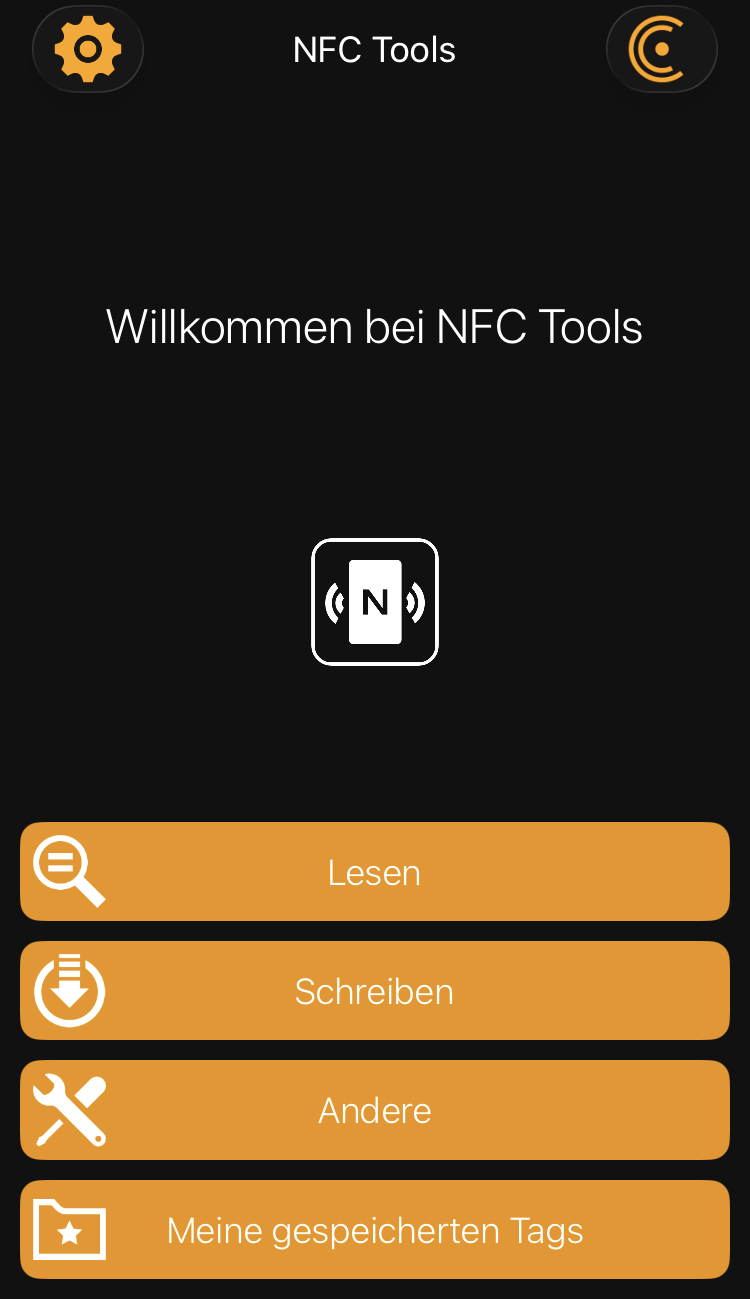
- Öffne die App
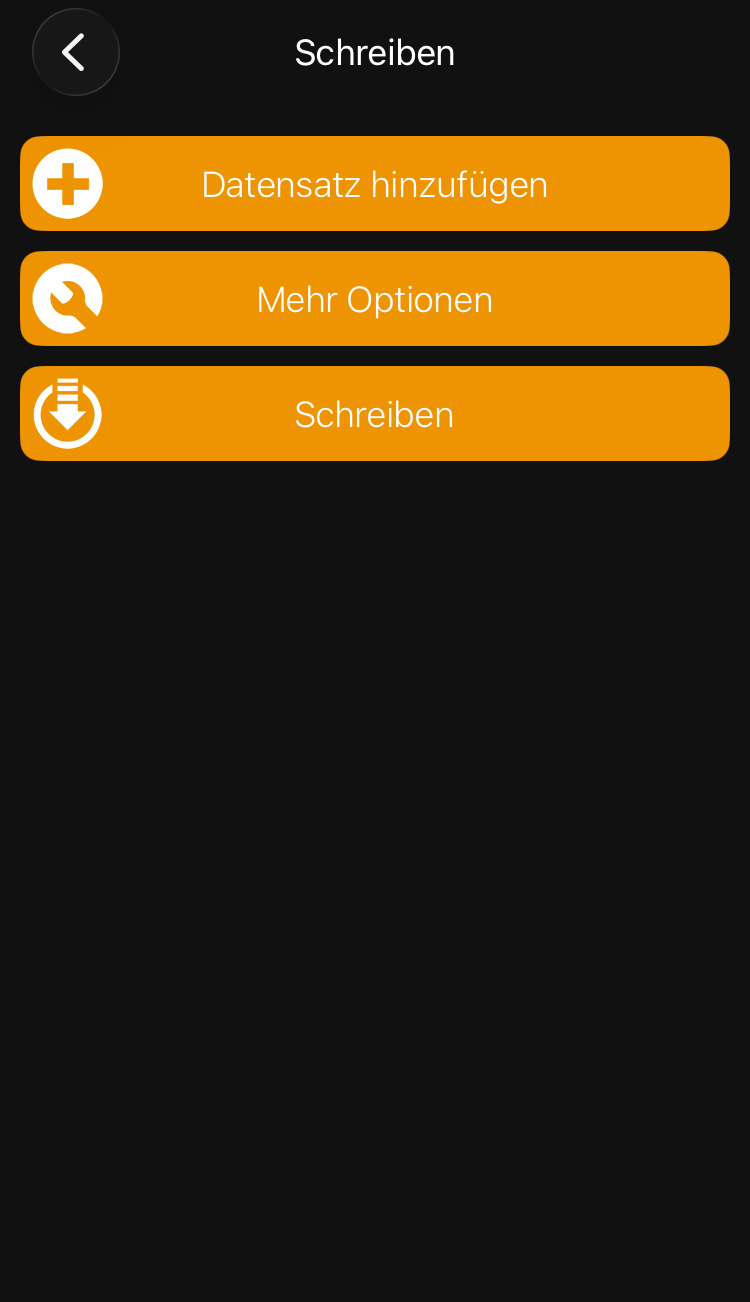
- Wähle „Schreiben“, zum Schreiben eines neuen Datensatz auf deinen NFC-Tag
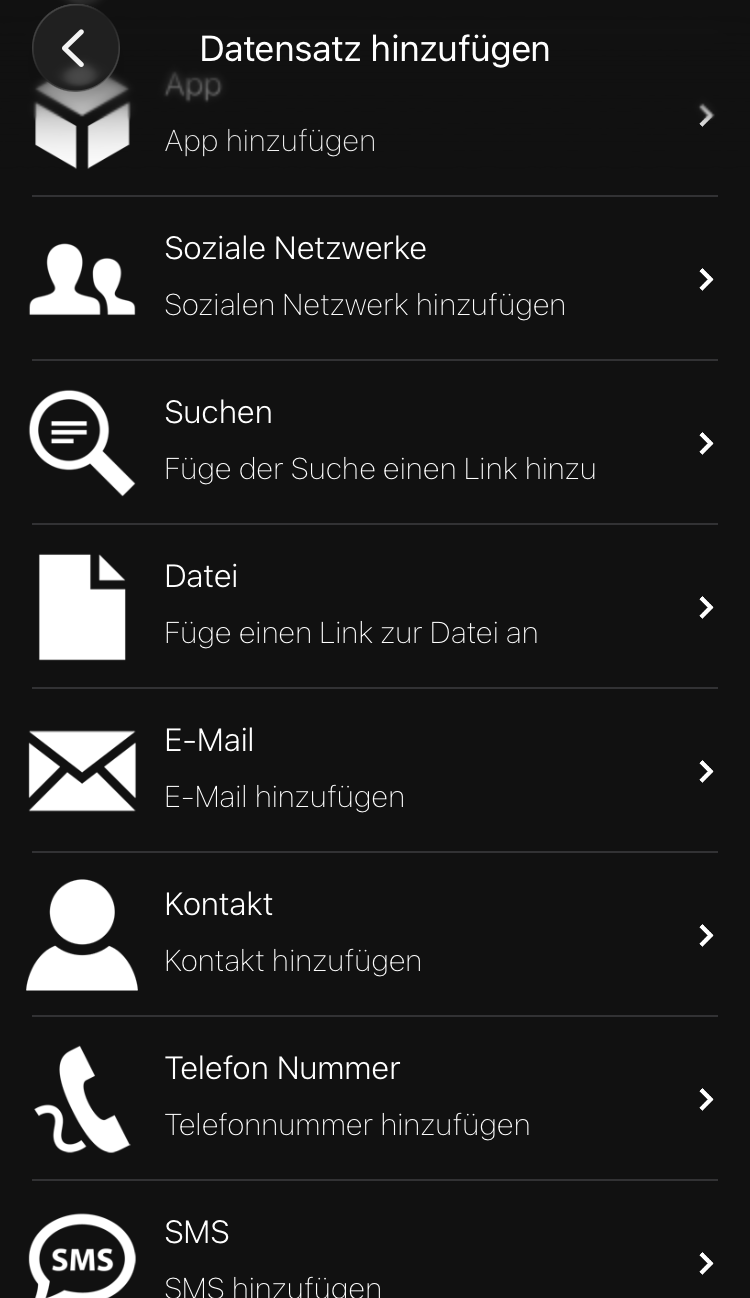
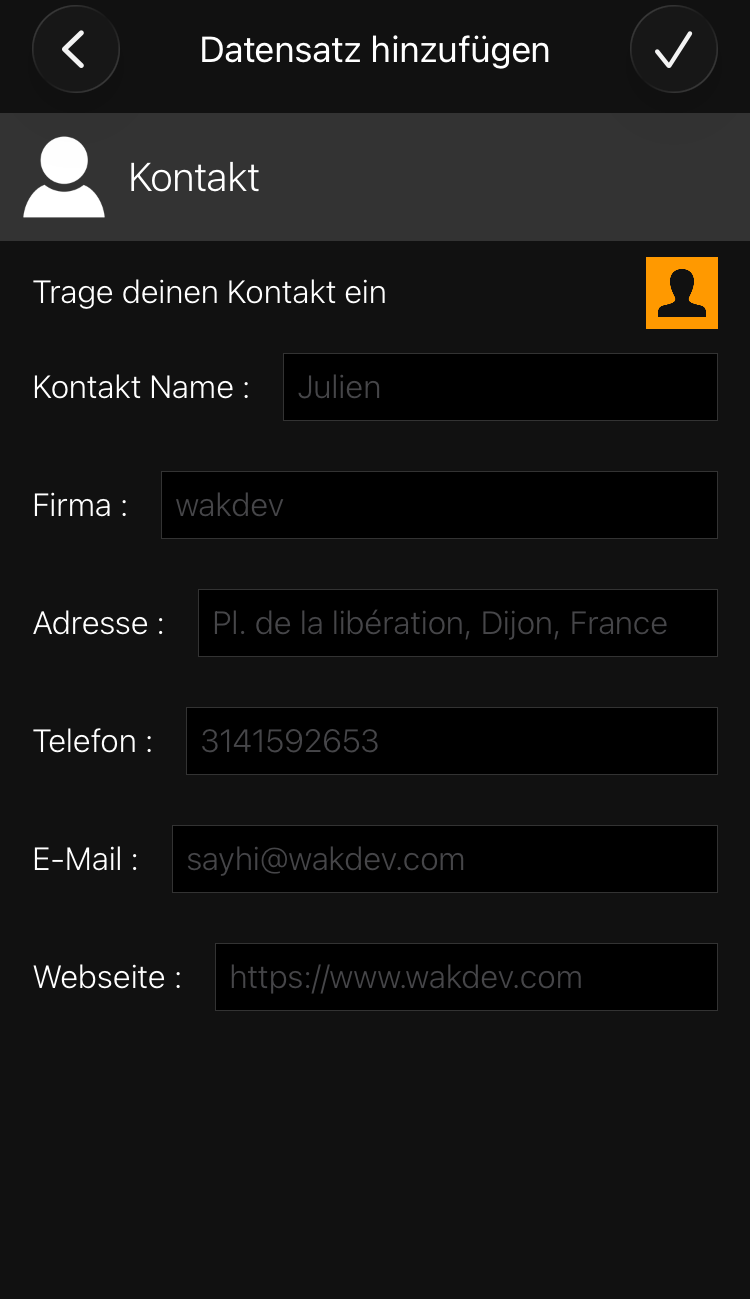
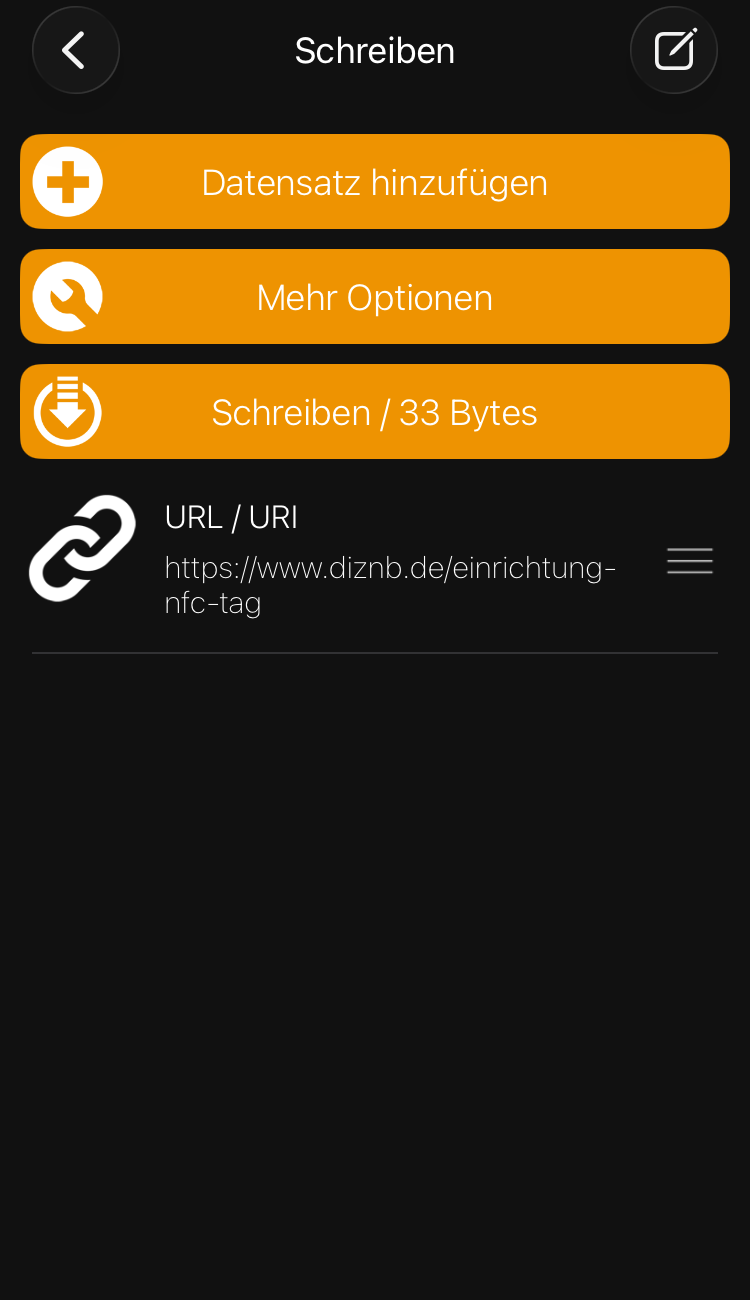
- Datensatz hinzufügen – z.B. URL/Link, Soziale Netzwerke oder VCard (Kontakt)
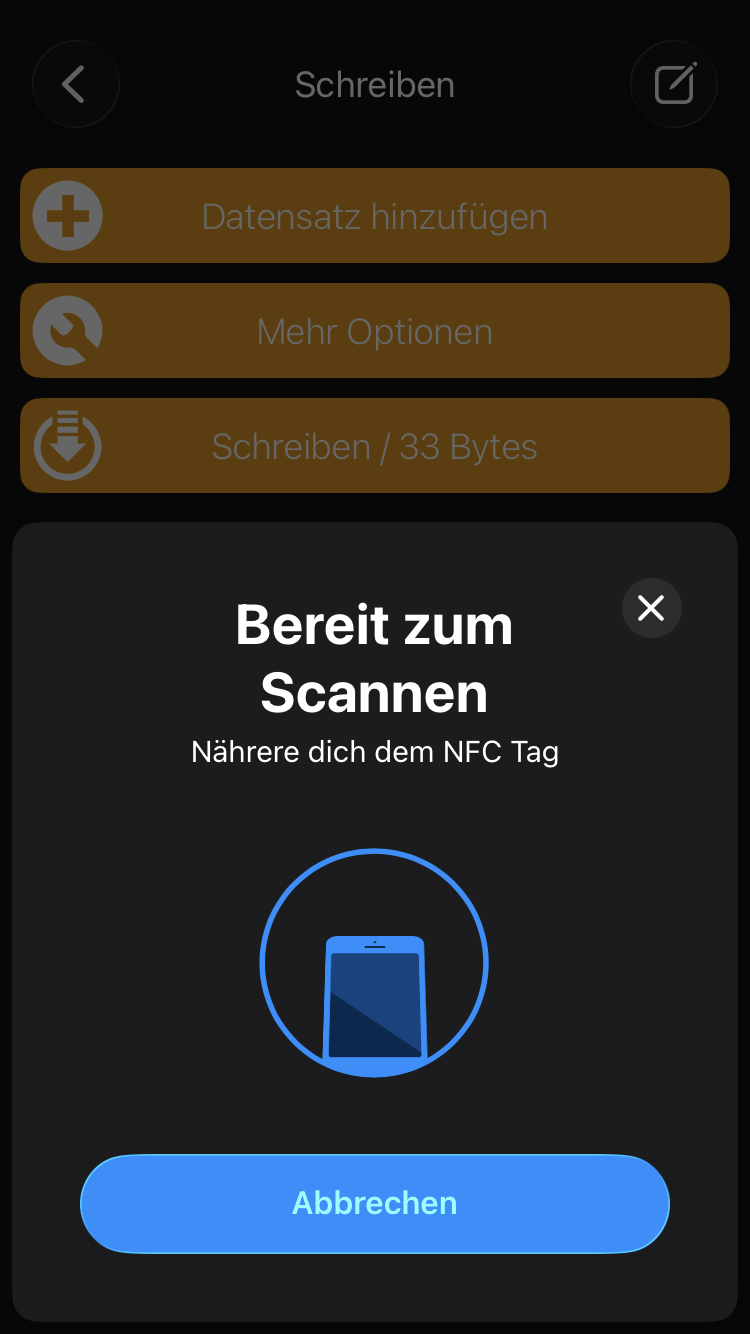
3. Schreibe die Daten auf den NFC-Tag
-
- NFC-Tag an die Rückseite deines Smartphones halten und schreiben lassen
4. Test
-
- Scanne den Tag und prüfe ob die Informationen korrekt sind
NFC-Tag Schreibschutz
Um zu verhindern, dass du deinen NFC-Tag versehentlich überschreibst, gibt es hier noch eine Anleitung wie du ihn mit einem Kennwort schützen kannst.
1. Starte die App
-
- Starte die “NFC Tools” App
2. NFC-Tag schützen
-
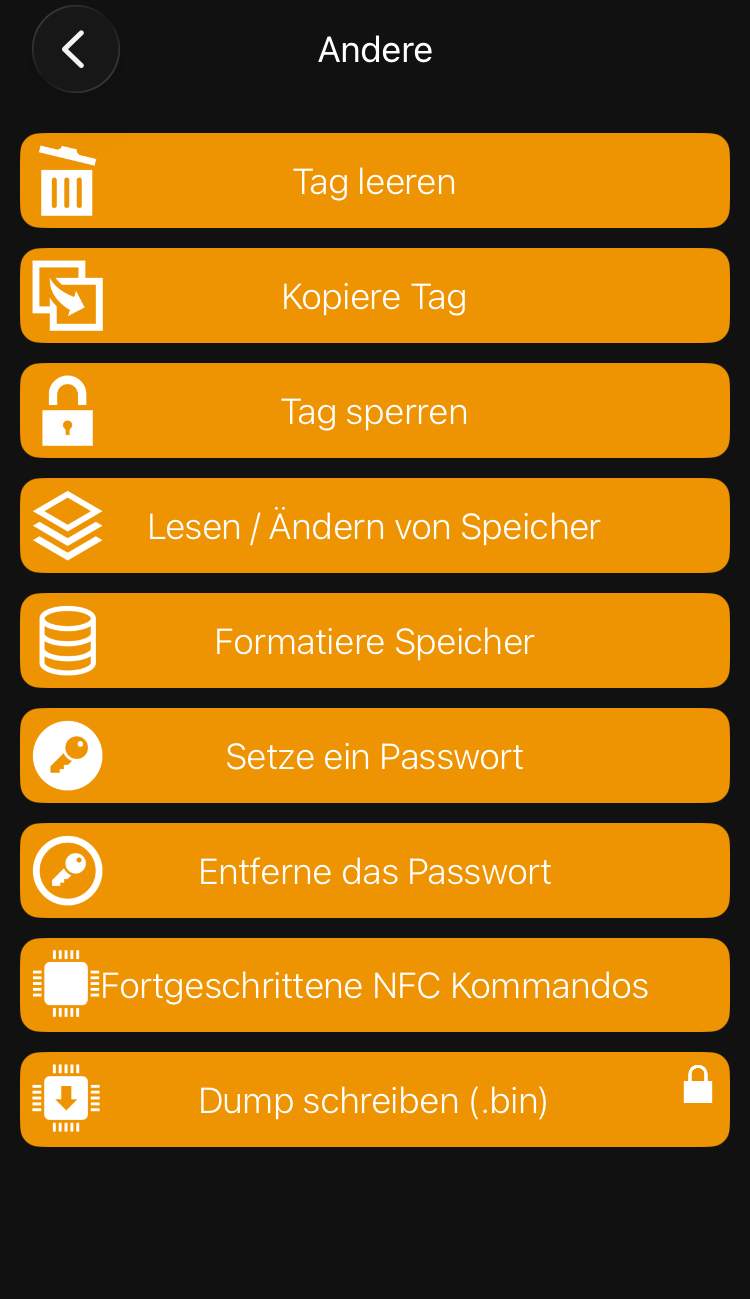
- Wähle „Andere“ und anschließend „Setze ein Passwort“
Hinweis: Du solltest deine Daten vor dem Kennwortschutz auf deinen NFC-Tag schreiben.
- Wähle „Andere“ und anschließend „Setze ein Passwort“
3. Setze ein Passwort
-
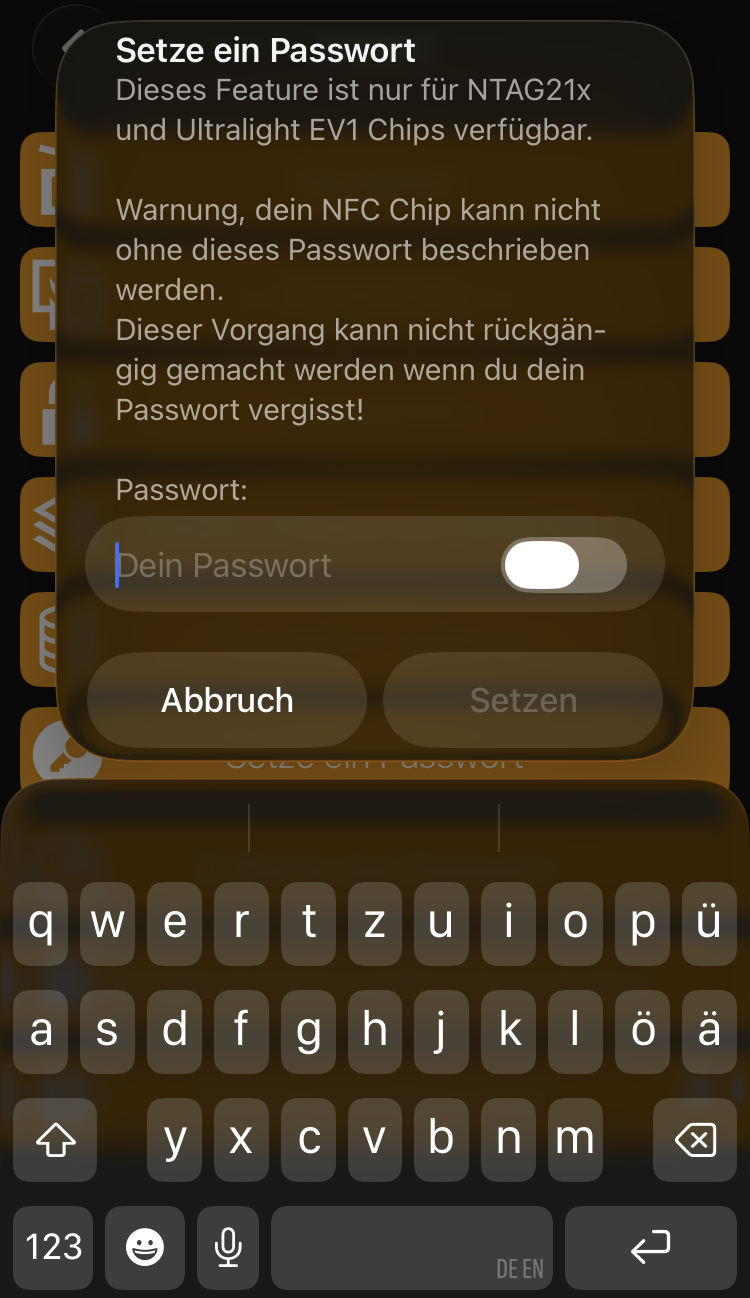
- Wähle und setze ein Kennwort
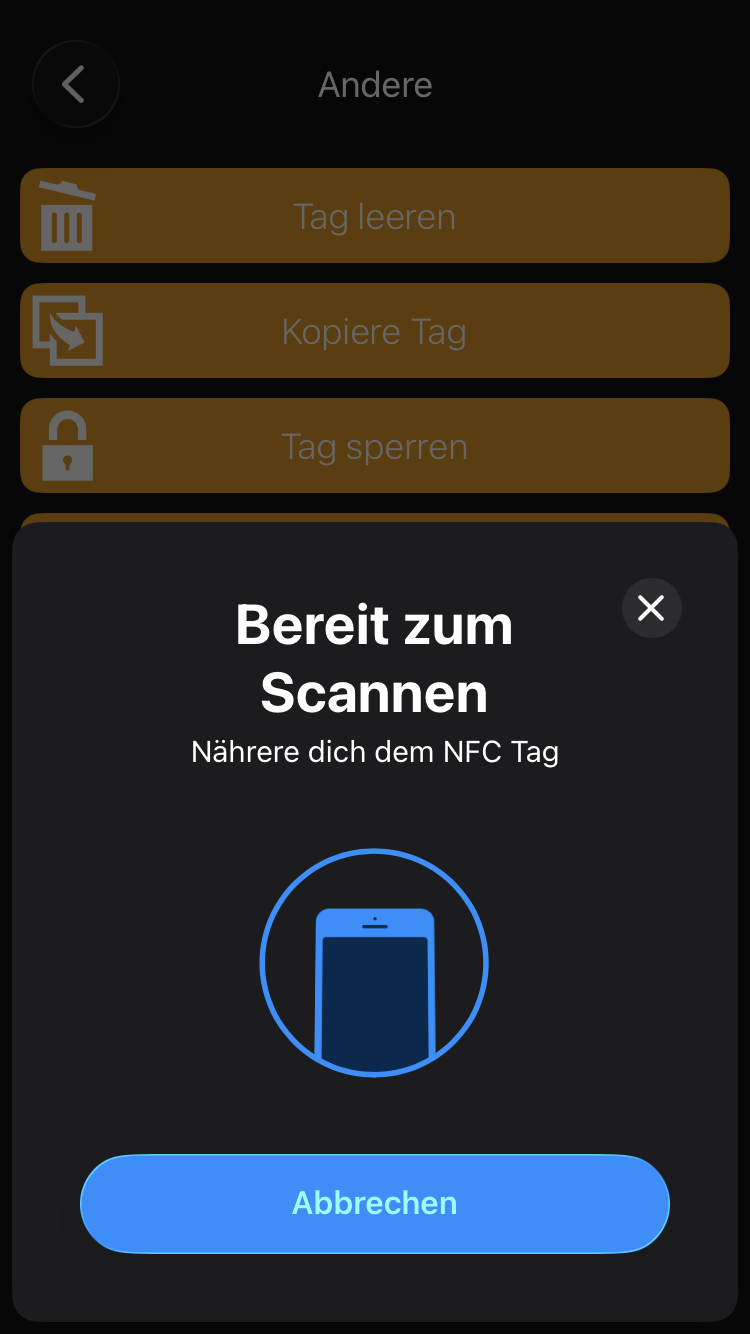
- NFC-Tag an die Rückseite deines Smartphones halten und schreiben lassen
Hinweis: Schreibe dir das Passwort auf, da du den NFC-Tag ohne Passwort nicht mehr beschreiben kannst.
4. Test
-
- Scanne den Tag und prüfe ob du ihn wirklich nicht mehr beschreiben kannst
5. Entfernen des Passworts
-
- Um den NFC-Tag zu beschreibe muss das Passwort entfernt werden. Klicke dazu auf Entferne das Passwort
- Gib das Passwort ein und halte den NFC-Tag an die Rückseite deines Smartphones und lass ihn schreiben